
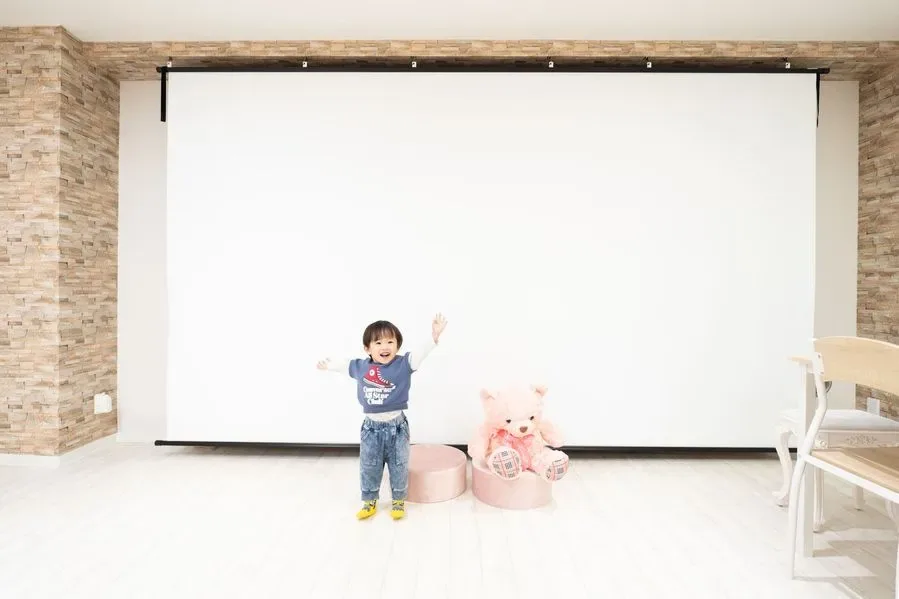
親子会でスマホの写真や動画を大画面に映すなら、予約前に「持ち込む端末・会場の機器・つなぎ方」をセットで確認しましょう。
プロジェクターがあるだけで、どのスマホでもそのまま映せるとは限りません。
運動会のがんばった姿や、赤ちゃんのころの写真。
みんなで見返す時間を作りたいときは、会場を探すのと一緒に、映す準備も少しずつ進めておくと当日慌てずに済みます。
この記事では、家族が撮影した写真・動画を身近な親子同士で楽しむ会を想定しています。
予約前に確認するのは、この4つ
機器の名前に詳しくなくても、使いたいスマホの機種を伝えるところから始められます。
| 確認すること | 伝える・尋ねる内容 |
|---|---|
| 確認すること持ち込む端末 | 伝える・尋ねる内容スマホやパソコンの機種名、充電端子の種類 |
| 確認すること会場の機器 | 伝える・尋ねる内容プロジェクターの型番、利用できる入力端子 |
| 確認すること接続の方法 | 伝える・尋ねる内容ケーブル接続か無線接続か。持参する変換器はあるか |
| 確認すること音と事前確認 | 伝える・尋ねる内容動画の音を出す方法、操作説明、接続確認ができるタイミング |
「スマホをつなげますか」だけでなく、機種名と映したいものまで伝えるのがポイントです。
ケーブルや変換器は、会場にあると思い込まず、貸出の有無を確認してください。
無線接続についても、Wi-Fiがあることと画面を映せることは別なので、対応方法を確かめましょう。
映す写真・動画を先にまとめておく
当日、スマホの写真一覧から探し始めると、関係のない写真や通知まで見えてしまうことがあります。
次の準備をしておくと、上映中の操作を減らせます。
- 見せたい写真・動画だけを、一つのアルバムやフォルダーにまとめる。
- 最初に見るものから順番を決める。
- 持ち込む端末で、最後まで再生できるか確認する。
- 充電と通知の設定を確認する。
クラウド上の動画を使う場合は、現地で通信が必要かも確認しておきましょう。
自分が保存してよい素材は端末にも用意しておくと、通信がうまくいかない場合の備えになります。
ほかの子どもが映っている写真・動画は、保護者に「誰と見るか」「あとで共有するか」を確認しておくと安心です。
その場で見ることと、SNSに載せることは分けて考えましょう。
当日の流れは「接続を試す→見る→自由に過ごす」
全員が集まってから接続を始めるより、入室後の準備時間に映像と音を確かめておくと進めやすくなります。
以下は、会の中に短い上映時間を組み込むための準備例です。
| タイミング | やること |
|---|---|
| タイミング入室後 | やること接続し、写真1枚と音のある動画を試す |
| タイミング始める前 | やること座る場所と、途中で休む場所を決める |
| タイミング上映中 | やること写真の話をしながら、子どもの様子に合わせて区切る |
| タイミング終わったら | やること接続を外し、持参品を片付ける |
上映の長さを先に決めすぎず、「この動画まで見たら休憩」と区切る方法もあります。
まだ見ていたい子と、別の遊びをしたい子がいる前提で、全員が見続けなくてもよい流れにしましょう。
接続できなかった場合は、持参した端末で少人数ずつ写真を見るなど、上映以外でも会を楽しめる予定にしておくと負担を減らせます。
東京で探すなら、設備のある店舗から確認
Moff roomの東京3店舗には、公式ページでスクリーン・プロジェクターの案内があります。
| 店舗 | 公式ページに掲載されている映像設備 |
|---|---|
| 店舗池袋店 | 公式ページに掲載されている映像設備約3.7m×2.1m・170インチ相当のスクリーン、プロジェクター |
| 店舗秋葉原本店 | 公式ページに掲載されている映像設備120インチスクリーン、プロジェクター、Blu-ray/DVDプレーヤー |
| 店舗下北沢店 | 公式ページに掲載されている映像設備120インチスクリーン、プロジェクター |
※設備情報は2026年10月6日に各店舗の公式ページで確認しました。
この記事では、各機器の型番、スマホとの接続相性、変換器の貸出、当日の動作までは確認していません。
上映が会の目的なら、使いたい端末で映せるかを予約前に問い合わせてください。
店舗ごとの設備条件や、不具合があった場合の扱いもあわせて確認しましょう。
スクリーンの大きさだけで決めず、参加者の移動しやすさと、子どもを含めた人数も大切です。
路線・人数から選びたい方は、東京3店舗の子連れ会場比較をご覧ください。
上映が主役なら、向かないケースも確認
その場で機器を接続してもらうスタッフ対応が必須の場合や、確実な上映を最優先する場合は、技術サポートのある会場も候補に入れましょう。
Moff roomで接続サポートが常駐していることや、すべての端末で再生できることを、この記事では保証していません。
また、市販の映画や動画配信サービスをみんなで見る場合は、家族が撮った動画とは別に、作品やサービスの利用条件を確認してください。
機器にアプリが入っていることだけで、希望する利用ができるとは判断しないようにしましょう。
よくある質問
スマホだけ持って行けば映せますか
会場の機器とスマホの組み合わせによります。
必要なケーブル・変換器・接続方法を、機種名を伝えて予約前に確認してください。
運動会の直後に集まる場合、何を準備すればよいですか
先に端末と接続方法を確認し、当日は見せたい動画を数本選ぶところから始めると負担を抑えられます。
行事の終了時間が変わる可能性もあるため、移動・準備・片付けを含めた利用時間を考えておきましょう。
時間の決め方は、親子会の予約時間ガイドにまとめています。
写真を見る会と、食事会を一緒にできますか
飲食の条件と片付けのルールが合う会場なら、組み合わせを検討できます。
食事中ずっと映像を流すのではなく、食事と上映の時間を分ける方法もあります。
料理の用意も考えたい方には、買って持ち寄る親子会メニューを紹介しています。
まとめ:映す準備までできると、会場を選びやすい
写真・動画を楽しむ親子会は、「大きなスクリーンがあるか」に加えて、「自分たちの端末で映せるか」まで確認しておきましょう。
- 機種名を伝え、接続方法と持参品を確認する。
- 見せたい写真・動画を選び、共有範囲を決める。
- 接続確認と片付けの時間を、予約時間に含める。
設備が合いそうなら、池袋店の設備・利用条件から確認できます。
無理に上映を詰め込まず、親子で思い出を話す時間を楽しめる予定にしてくださいね。
制作:Moff roomサイト記事制作担当(AI支援)。
公式公開情報と実店舗写真をもとに、準備の流れを整理しています。
設備の実機接続は未検証です。
最新の設備・条件・料金は、店舗への確認と予約画面を優先してください。
情報確認:2026年10月6日。